家族や友人同士の連絡から、PTA、サークル、職場のプロジェクト連絡まで、日々のコミュニケーションに欠かせないLINEグループ。日頃から利用している方でも、いざ自分が主催者(幹事)として新しく立ち上げるとなると「招待の仕方がよくわからない」「相手にどう通知が届くのか不安」と戸惑うケースは少なくありません。
LINEのアップデートによってインターフェースや仕様も最適化が進み、よりスムーズに作成できるようになりました。本稿では、2026年の最新環境におけるLINEグループの立ち上げ手順から、QRコードやリンクを活用した招待テクニック、参加拒否やすれ違いを防ぐコツまでを分かりやすく整理してお届けします。
【2026年最新】LINEグループの作り方|わずか3ステップで完了する基本手順
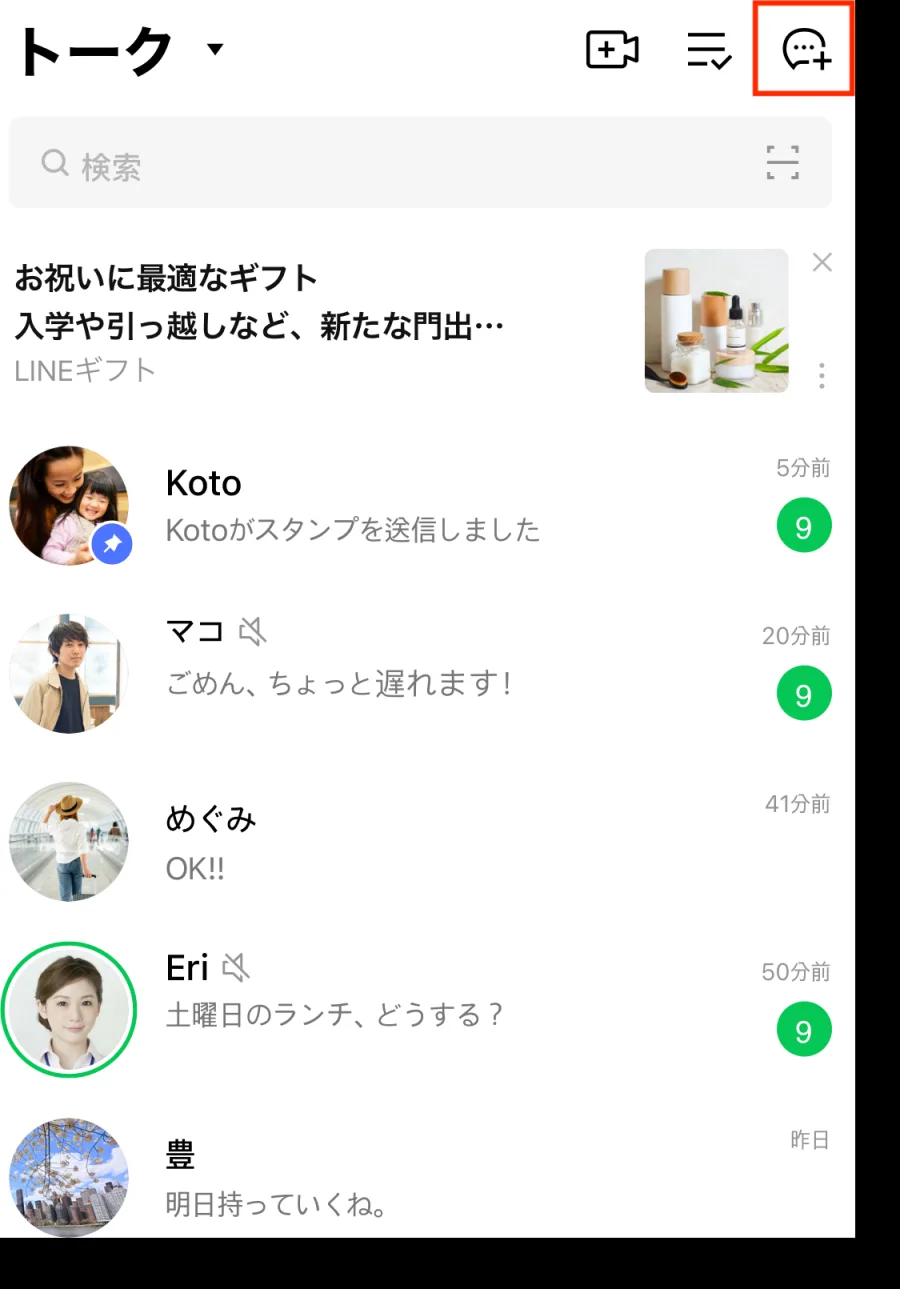
グループの新規立ち上げは非常にシンプルです。スマートフォン版LINEのトーク画面またはホーム画面から、思い立ったらすぐに作成できます。
具体的な手順は以下の通りです。
- トーク画面右上のアイコンをタップ:トーク一覧画面右上にある吹き出しに「+」がついたアイコン(またはホーム画面の「グループ作成」)をタップし、「グループ」を選択します。
- メンバーを選択する:友だちリストが表示されるので、追加したいメンバーにチェックを入れます。この段階で誰も選択せず、後から招待することも可能です。「次へ」をタップします。
- グループ名とアイコンを設定して「作成」:分かりやすいグループ名を入力し、必要に応じてプロフィール画像を設定したら、右上の「作成」をタップします。
これで新しいグループの立ち上げは完了です。作成後すぐにトークルームが開き、メッセージや写真の送受信を開始できます。
友だちをスムーズに呼ぶ!LINEグループ招待方法とQRコード・リンク作成
LINEグループにメンバーを招く際、すでにLINE上で「友だち」になっている人を選ぶ方法に加え、対面や他のSNS経由で呼ぶための便利な招待手段が用意されています。
効率的なLINEグループ招待方法として代表的なのが、LINEグループQRコード招待とLINEグループリンク作成の活用です。グループ内の設定(右上の「≡」メニュー)から「招待」を選び、「QRコード」や「招待リンク」をタップするだけで専用のURLやコードが即座に発行されます。
大人数が集まる飲み会やイベントの場ではQRコードを画面表示して読み取ってもらい、メールや他のチャットツールで一斉告知したい場合はリンクをコピーして貼り付けるだけで済みます。個別に追加する手間が大幅に省けるため、幹事を担当する際はぜひ押さえておきたいテクニックです。
「自動追加」と「招待制」の違いは?参加拒否やすれ違いを防ぐポイント
グループ作成時に多くの人が悩むのが、「友だちをグループに追加した瞬間、勝手に入室させるか、相手の承諾を待つか」という点です。LINEにはLINEグループ自動追加設定(友だちをグループに自動で参加させる機能)が存在します。
自動追加が有効になっている場合、招待したメンバーは承認作業なしで即座にグループの一員となり、メッセージが届く状態になります。気心の知れた家族や親しい友人同士であれば手間が省けて便利ですが、関係性が浅い相手やビジネスの場では「勝手に追加された」と心理的負担を与えてしまうリスクがあります。
参加拒否やトラブルを避けるためには、以下の配慮が効果的です。
- 事前の声かけを行う:「〇〇の件でLINEグループを作りますね」と事前に1対1のトークや口頭で伝えておく。
- 招待制を活用する:自動追加をオフにして招待を送り、相手が「参加」をタップして自ら入室できる余白を残す。
相手の立場に配慮した招待フローを選ぶことが、その後の円滑なやり取りに直結します。
通知でバレる?作成時の挙動やLINEグループ友達以外を追加する条件
「グループを作ったこと自体が周りにバレるのか」「友だち登録していない相手も追加できるのか」という疑問もよく見られます。
最初に、LINEグループ作成通知バレるかどうかについては、グループに招待されたメンバーに対してのみ「〇〇があなたをグループに招待しました」または自動参加の通知が届きます。招待していない第三者や他の友だちに通知が飛んだり、タイムライン等に公開されたりすることは一切ありません。
続いて、LINEグループ友達以外を参加させる条件についてです。友だちリストに入っていないユーザーをグループに追加したい場合は、前述したQRコードや招待リンクを外部経由(メールやSMS、他社SNSなど)で共有する必要があります。相手がそのリンクを開いて「参加」を選択すれば、お互いに友だち登録を交わしていなくても同じグループ内で会話をすることが可能です。
LINE複数人トークやオープンチャットとの違い|人数上限と使い分けの基準
グループを作成する前に確認しておきたいのが、他のトーク形式との違いです。過去のLINEに存在した「複数人トーク」は機能統合が進み、現在は基本的に「グループトーク」へと一本化されています。これにより、過去のLINE複数人トーク違いで生じていた「アルバムやノートが使えない」といった不便さは解消されました。
また、不特定多数が集まるコミュニティとして普及しているLINEオープンチャット違いもしっかり理解しておきましょう。通常グループとオープンチャットの主な差異は以下の通りです。
- 通常LINEグループ:個人のLINEアカウントがそのまま表示される。参加には友だち招待やリンクが必要。現在のLINEグループ人数上限は最大500人。
- オープンチャット:トークルームごとに専用のプロフィール名・アイコンを設定可能(匿名性が高い)。最大5,000人まで参加可能で、検索からの自由参加設定も可能。
プライベートな仲間や連絡網には通常のグループを使い、趣味の雑談や大規模な情報交換にはオープンチャットを使うという明確な使い分けが適しています。
勝手に名前変更できる?退会通知の真相と知っておくべきトラブル防止策
グループを運用していく中で知っておくべき仕様として、「権限」と「退会」の仕組みがあります。
LINEの通常グループには管理者権限という概念がなく、参加メンバー全員が対等な権限を持っています。そのため、誰でもLINEグループ名前変更やメンバーの退会処理(いわゆる強制退会)ができてしまいます。誤操作でグループ名が変わってしまうトラブルもあるため、大切な連絡網ではルールを事前に共有しておくと安全です。
また、気になるLINEグループ退会通知の仕組みですが、メンバーがグループを退出すると、トーク画面上に「〇〇がグループを退会しました」というシステムメッセージが必ず表示されます。通知音自体は鳴らない設定であっても、トーク履歴にログが残るため、無言で抜けても他の参加者には退会した事実が伝わります。退会する際は、一言挨拶を添えてから抜けるのが大人のマナーとして定着しています。
【グループ line の 作り方】に関するよくある質問(FAQ)
Q1:招待したのに相手がグループに入ってくれません。なぜですか?
A1:招待制でグループを作成した場合、相手が招待画面で「参加」ボタンを押すまでメンバー一覧には表示されません(「招待中」に留まります)。相手が通知を見落としている可能性があるため、個別に「招待を送ったので確認してね」と連絡を入れてみてください。
Q2:グループ作成後にグループ名やアイコン画像を変えることはできますか?
A2:いつでも変更可能です。グループのトーク画面右上のメニュー「≡」から「その他」設定を開き、「グループ名」やプロフィール画像をタップして編集できます。変更内容はメンバー全員に反映されます。
Q3:間違えて作成したグループを完全に削除・解散したい場合はどうすればいいですか?
A3:LINEグループにはワンタップで全体を解散するボタンがありません。自分以外のメンバーをすべて退会(削除)させた上で、最後に自分がグループを「退会」することで、そのグループは完全に消滅します。
LINEグループの立ち上げは、手順さえ把握していれば数十秒で完了する手軽な機能です。一方で、自動追加機能の取り扱いやオープンチャットとの使い分け、招待時のプライバシー配慮など、快適に使い続けるためのポイントもいくつか存在します。
連絡網の新設やイベントの企画など、用途に合わせた適切な招待方法を選び、スマートでストレスのないグループコミュニケーションを実現してください。