スマートフォンやパソコンでAmazonを利用している際、ふと気になるのが検索履歴や閲覧履歴の存在です。家族とアカウントを共有していたり、リビングのタブレット端末で買い物をしたりするとき、サプライズのプレゼントやプライベートな検索内容が画面に表示されて焦った経験を持つ人は少なくありません。
2026年現在、AmazonのUI改修やパーソナライズ機能の強化に伴い、「検索窓の履歴を消したはずなのに候補に出てくる」「おすすめ商品がリセットされない」といった声が多く寄せられています。本記事では、端末別のスムーズな削除手順をはじめ、履歴が消えない背後にある仕組み、家族バレを未然に防ぐプライバシー設定まで解説します。
【スマホ・アプリ版】Amazonアプリの検索履歴を個別・一括クリアする手順
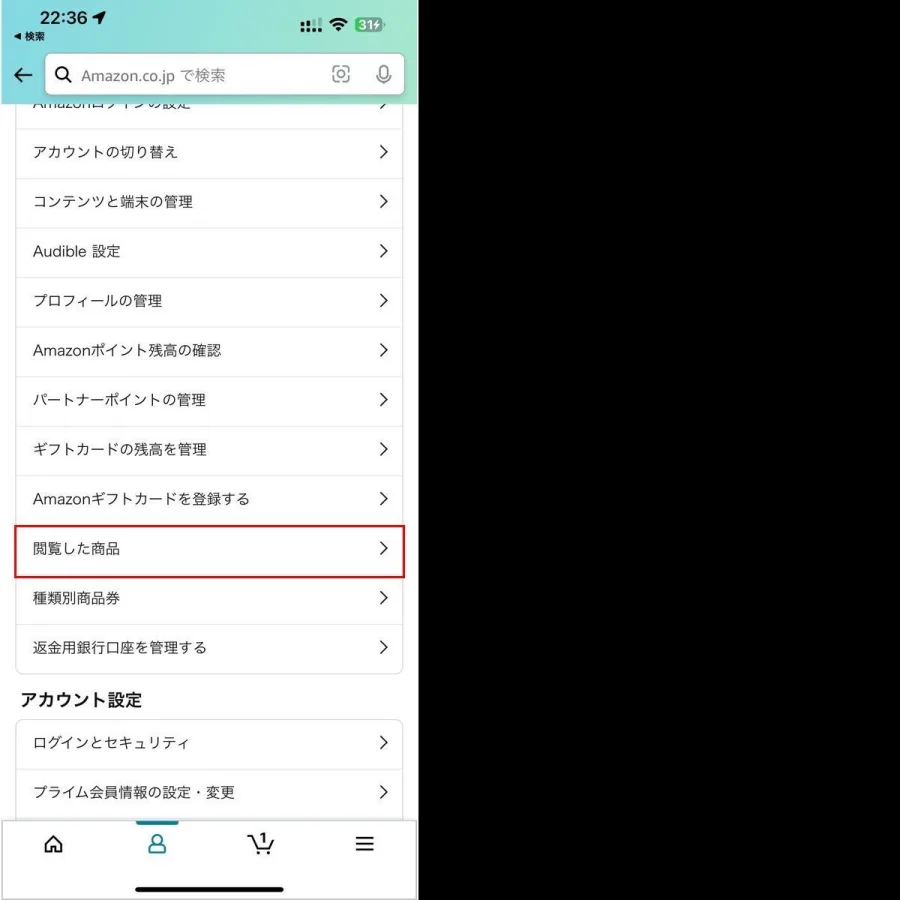
日々の買い物で最も利用頻度が高いiOS・Android版の公式アプリでは、検索窓から直接履歴をクリアできます。手軽に行える基本の操作手順を把握しておきましょう。
個別でサクッと消したい場合は、アプリ上部の「検索バー」をタップするだけで過去の検索ワードが一覧表示されます。各キーワードの右側に表示される「×」アイコン(または時計アイコン横の削除ボタン)をタップすれば、特定の履歴のみが即座に消去されます。
これまでの履歴を一括で消し去りたいときは、画面下の人物アイコン(マイページ)から「アカウントサービス」へ進み、プライバシー設定内にある「検索履歴の管理」から全消去を実行します。定期的にクリアしておくことで、検索候補がすっきり整理され、誤タップによる誤検索も防止できます。
【PC・ブラウザ版】パソコンからAmazon検索履歴を削除する方法
PCブラウザでAmazonを利用している場合も、基本的には検索バー周辺の操作で削除が完結します。大画面で見られるリスクがあるため、家族共用PCでは特に素早い対処が大切です。
ブラウザでAmazonトップページを開き、検索ボックスをクリックすると最近検索したキーワードがドロップダウン形式で展開されます。不要なワードの右端にある「削除」テキストをクリックすれば、対象の履歴がリストから消滅します。
なお、PC環境ではアカウント側の履歴だけでなく、Google ChromeやSafari、Microsoft Edgeといったブラウザ側に残るオートコンプリート履歴が残存しているケースも目立ちます。Amazon上で消去したにもかかわらず候補が出る場合は、ブラウザ設定からAmazon関連のキャッシュとフォーム入力履歴のクリアを併せて実施してください。
なぜ?Amazonの検索履歴が消えない決定的な理由とトラブル解決策
「手順通りに削除したはずなのに、検索窓に昔のキーワードが復活する」という現象に悩まされるユーザーは後を絶ちません。このトラブルには、明確な3つの原因が存在します。
第1の理由は、ブラウザキャッシュやCookieの残存です。Amazonサーバー上のデータは削除されていても、使用中の端末ブラウザが過去の入力データを記憶しているため、検索バーをアクティブにした瞬間にブラウザ独自の補完機能が働いてしまいます。この場合は「ブラウザのCookieと閲覧データの削除」を行えば解決します。
第2の理由は、同一アカウントによる複数端末の同期ラグです。スマホで履歴を消しても、同時に開いていたPCブラウザやタブレット側のキャッシュが再同期され、履歴が巻き戻ることがあります。削除後は一度アプリを再起動するか、ブラウザをリロードするのが鉄則です。
第3の理由は、「検索履歴」と「閲覧履歴」の混同です。検索キーワードを消しても、過去に開いた商品ページの情報は別の領域に保存されています。次項で解説する閲覧履歴の管理もセットで行う必要があります。
閲覧履歴オフ&注文履歴非表示で「家族バレ」を完全に防ぐ方法
家族で1つのプライム会員アカウントを共有している場合、最も警戒すべきは閲覧履歴と注文履歴からの情報漏洩です。プライバシーを守るための鉄壁の設定を整えましょう。
まずは「閲覧履歴の自動記録をオフ」にします。アカウントメニューの「表示履歴(閲覧履歴)」を開き、右上の「履歴を管理」から「閲覧履歴のオン/オフ」スイッチを無効化(オフ)に切り替えてください。あらかじめ「表示からすべての商品を削除」を実行しておけば、過去にチェックした商品一覧が真っ白になり、今後ページを見ても足跡が一切残らなくなります。
続いて重要なのが「注文履歴の非表示化」です。購入済みの商品は完全削除こそできませんが、注文履歴から「注文を非表示にする」を選択することで、一覧画面から隠すことが可能です。ギフト購入や私的な買い物を家族の目から隠したい場合、この2重の対策が極めて有効です。
おすすめ商品がリセットされない?ホーム画面のパーソナライズを初期化するコツ
検索履歴や閲覧履歴を綺麗に消したにもかかわらず、ホーム画面に「もう買わないジャンルの商品」や「一度調べただけのマニアックな製品」がおすすめされ続けることがあります。
これは、Amazonの推薦アルゴリズムが過去の購入履歴や商品レビュー、ほしい物リストのデータを元にパーソナライズを構築しているためです。おすすめの精度をリセットするには、「おすすめ商品の正確性を向上させる」設定画面へアクセスします。
該当ページで「これらのおすすめの元になった商品」を確認し、レコメンドの根拠にしたくない商品のチェックを外すか、「これをおすすめに使用しない」を有効にしてください。これにより、AIによる自動提案がニュートラルな状態へと再調整されます。
【2026年最新】履歴を残さない!Amazonアカウントのプライバシー管理術
毎回手動で履歴を消すのが手間に感じるなら、最初から痕跡を残さない使い方を習慣化するのが賢明です。2026年現在の環境で推奨されるスマートな利用テクニックを紹介します。
日常的なリサーチには、ブラウザの「シークレットモード(プライベートブラウズ)」の活用が最適です。ログインせずにシークレットウィンドウで商品を検索・比較し、購入の最終段階でのみログインすれば、余計な検索データやCookieが端末に残る心配がありません。
また、家族間でのプライバシーを根本から分けるなら、同一アカウントの共有を見直し、プライム特典をシェアできる「Amazonファミリー」機能の利用や、各自の個別アカウント作成を検討するタイミングと言えます。用途に応じてアクセス環境を切り分けることが、ストレスのないショッピングにつながります。
【amazon 検索 履歴 削除】に関するよくある質問(FAQ)
Q1:検索履歴を削除したら、家族の端末にも即座に反映されますか?
A1:同じアカウントでログインしている場合、クラウド上で同期されるため基本的に他端末の検索履歴も削除されます。ただし、端末側にキャッシュが残っていると反映が遅れる場合があるため、各端末でアプリの再起動やページの再読み込みを行ってください。
Q2:閲覧履歴を「オフ」にすると、買い物が不便になるデメリットはありますか?
A2:「最近チェックした商品」が一覧表示されなくなるため、後から見返したい商品を再度検索し直す手間が発生する可能性があります。気になる商品は「ほしい物リスト」や「あとで買う」に一時保存しておく運用がおすすめです。
Q3:Amazonの注文履歴そのものを完全に消去することはできますか?
A3:Amazonのシステム上、購入した注文履歴の完全削除はできません。領収書発行や保証管理の観点から記録が保持される仕様です。他者に見せたくない場合は「注文履歴を非表示」に設定してリストから隠す機能を利用してください。
Amazonの検索履歴や閲覧履歴は、買い物を快適にする便利な機能である一方、放置するとプライバシーの流出や不要なおすすめ表示の原因になります。アプリやブラウザの特性を理解し、正しい手順でクリアすることが安心への第一歩です。
特に家族で端末やアカウントを共有している環境では、閲覧履歴の記録オフや注文非表示機能を組み合わせた防衛策が欠かせません。設定画面を一度見直し、自分に合った最適なプライバシー環境を整えてショッピングを楽しみましょう。