iPhoneの機種変更やApp Storeでの課金、iCloudの同期設定など、ふとした瞬間に求められるApple ID(Apple Account)のパスワード。「普段は生体認証でログインしているため、文字列を完全に忘れてしまった」「設定画面のどこかにパスワードそのものが表示されていないのか」と探している方も多いはずです。
結論から言うと、Appleの強固なプライバシー保護の仕組み上、現在設定されているApple IDのパスワードを端末の画面上で平文(そのままの文字列)として直接確認することはできません。ただし、条件次第で保存された認証情報を閲覧する裏ワザ的なアプローチや、古いパスワードを入力せずに数分で新しいパスワードへ切り替える確実な回避策が用意されています。2026年現在の最新仕様に基づき、安全かつ最速で問題を解決する手順を詳しく解説します。
【真実】Apple IDのパスワードは直接見られる?画面表示の仕組みと限界
「設定アプリのどこかを開けば、伏字(●●●)を解除してApple IDのパスワードを確認できるのではないか」と考える方は少なくありません。しかし、Appleのセキュリティアーキテクチャでは、マスターキーであるApple IDパスワードそのものは端末内にもサーバー側にも不可逆なハッシュ値として処理されており、管理者であっても元の文字列を画面に復元・表示できない仕様になっています。
つまり、「今のパスワードを画面で見て思い出す」というアプローチは原則として通用しません。ユーザーに用意されている選択肢は実質的に次の2つに絞られます。
ひとつは、過去にSafariなどでAppleのログイン画面を開き、iCloudキーチェーンにパスワードを自動保存していた場合に限り、その保存データを覗き見る手法。もうひとつは、現在のパスワード確認を諦めて端末のパスコード認証経由で新しいパスワードへ上書きリセットする手順です。まずは前者の「直接見る裏ワザ」が使えるか確認してみましょう。
iPhone・Macで保存済みパスワードを覗く裏ワザ|キーチェーン活用法
ウェブブラウザ経由で「apple.com」や「icloud.com」にサインインした履歴があり、認証情報を保存していれば、端末のパスワード管理マネージャーから平文で確認できる可能性があります。
【iPhoneでの確認手順】
1. 設定アプリを開き、メニュー内の「パスワード」(または独立したパスワード管理アプリ)をタップ。
2. Face ID、Touch ID、または端末のパスコードでロックを解除。
3. 検索バーに「apple」または「icloud」と入力。
4. 該当するアカウント候補(例:apple.com / 登録メールアドレス)を選択すると、伏字部分がタップひとつで英数字として表示されます。
【Macでの確認手順】
Macを利用している場合、システム設定内の「パスワード」項目、もしくはMacのキーチェーンアクセスユーティリティを起動することで、保存されたWEBフォーム用パスワードの閲覧が可能です。Touch IDや管理者パスワードを入力して認証を通過させれば、対象レコードのパスワード表示チェックボックスから文字列をチェックできます。
もしここに登録がなかった場合、あるいはFace ID パスワード自動入力にApple ID本体のデータが紐付いていなかった場合は、速やかに以下の「パスワードリセット」へ進むのが最も手戻りのないルートです。
Apple IDのパスワードを忘れた時の最速リセット手順【iPhone設定アプリ編】
「確認できなかったから再設定したいが、昔のパスワードを覚えていない」という場合でも心配はいりません。手元にあるiPhoneが普段使っている信頼できるデバイスであれば、過去のパスワードを一切入力することなく、新しいパスワードへ即座に更新できます。
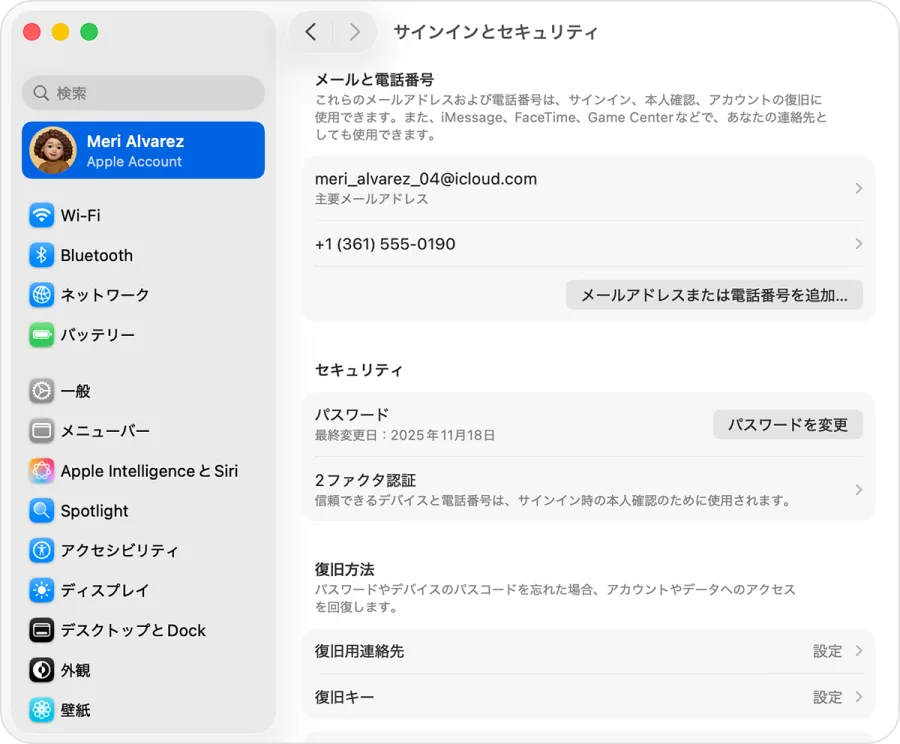
この手順は、設定アプリ パスワードとセキュリティ(現行OSでは「サインインとセキュリティ」)の領域から数タップで完了します。
【設定アプリからの変更ステップ】
1. iPhoneの「設定」を開き、最上部にある【自分のユーザー名(Apple Account)】をタップ。
2. 「サインインとセキュリティ」を選択。
3. 「パスワードの変更」をタップ。
4. 画面に「iPhoneのパスコードを入力」と表示されるため、普段画面ロックを解除するときに使っている6桁(または4桁)のパスコードを入力。
5. 古いパスワードの照合はスキップされ、直接「新しいパスワード」と「確認用」の入力画面が表示されます。
この仕組みは、所持している端末そのものが本人確認の強力な証拠となるために成立しています。数あるAppleアカウント パスワード変更手順の中でも、これが最も安全でタイムラグのない最短ルートです。
Webや別端末から復旧するルート|iforgot.apple.comでの本人確認
手元にサインイン済みのiPhoneがない場合や、パソコン・他人の端末からパスワードを再設定したい場合は、Apple公式の専用リカバリーサイトを利用します。
【iforgot.apple.com を使った再設定の流れ】
1. ブラウザで iforgot.apple.com にアクセス。
2. パスワードを忘れたApple ID(メールアドレスまたは電話番号)を入力。
3. アカウントに紐付けられている信頼できる電話番号を入力して本人確認を開始。
4. 登録端末に「パスワードをリセットしますか?」というポップアップ通知が届くため、「許可する」を選択して画面の指示に従い再設定。
友人のiPhoneや店頭の端末を一時的に借りて作業する場合は、Apple公式の「Apple サポート」アプリをダウンロードし、「サポートツール」>「パスワードのリセット」>「別のApple Account」から手続きを進めると、他人のデータを汚さずに安全なリカバリーが行えます。
2ファクタ認証の確認コードが届かない場合の緊急対処法
再設定の過程で立ちはだかりやすいのが、「登録済みの電話番号宛てに届くはずの2ファクタ認証 確認コードが届かない」というトラブルです。機種変更で電話番号自体を解約してしまっていたり、SMSが受信できない電波環境にいると手続きがストップしてしまいます。
【コードが届かない場合の回避策】
- 別のデバイスでコードを受け取る:同じApple IDでログインしているiPadやMacがあれば、そちらの画面上に6桁の確認コードが自動ポップアップします。
- 音声通話で取得する:「コードが届いていない場合」のリンクを押し、SMSではなく音声自動案内による電話着信へ切り替えます。
- 信頼できる電話番号の変更・復旧:どうしても以前の電話番号で受信できない場合は、iforgot画面から「これらの電話番号を使えない場合」を選択し、アカウント復旧(Account Recovery)プロセスへ移行します。
アカウント復旧申請に入ると、Appleのセキュリティサーバーによる厳格な審査が行われ、数日から1週間程度の待機期間が発生します。進捗状況は専用URLから随時照会可能です。
再設定時に弾かれないための「Apple IDパスワード条件と桁数」必須ルール
いざ新しいパスワードを入力する際、システムからエラーを返されてやり直しにならないよう、事前にAppleが定めるレギュレーションを把握しておきましょう。
【Apple ID パスワードの必須要件】
- 文字数:最低8文字以上が必要
- 文字種:大文字、小文字、数字をそれぞれ最低1文字以上含めること
- 禁止事項:同じ文字を3つ以上連続させる(例:aaa、111)、名前やメールアドレスの一部を含める、過去1年以内に使用したパスワードの再利用
セキュリティを一段と強固にするため、辞書に載っているような英単語の羅列は避け、記号(!や?など)を適度に混ぜたランダムな文字列を構成するのが理想的です。
【apple id パスワード 確認 方法】に関するよくある質問(FAQ)
Q1:iPhoneの設定画面で「パスワード」を見ても、Apple IDのパスワードが見当たりません。なぜですか?
A1:設定アプリの「パスワード」欄は、ウェブサイトや各種アプリのログイン情報を保存する場所です。Apple ID本体の認証情報は端末内に平文保存されないため、自動保存の履歴がない限り一覧には出現しません。その場合はパスワードの再設定を行ってください。
Q2:Appleサポート窓口に電話すれば、現在のパスワードを教えてもらえますか?
A2:教えてもらえません。Appleのオペレーターであっても、ユーザーのパスワードデータを閲覧・照会できる権限は一切持っていません。案内されるのは公式手順に沿ったリセット・アカウント復旧のサポートのみとなります。
Q3:画面ロックのパスコードも忘れ、Apple IDのパスワードも分からない場合はどうすればいいですか?
A3:端末の画面ロックを解除できない場合、PC(MacまたはWindowsのiTunes/Apple デバイスアプリ)に接続してリカバリモードからiPhoneを初期化する必要があります。初期化後にiforgot.apple.comを通じてApple IDの復旧を行い、サインインをやり直す形になります。
Apple IDのパスワードは、端末のセキュリティを司る最重要キーだからこそ、直接画面に表示されない厳重な設計が敷かれています。「パスワードを直接見よう」と時間を費やすよりも、設定アプリや公式のリカバリーページを活用して新しいパスワードへ上書き更新してしまうことが、トラブル脱出の決定打となります。
無事に再設定が完了した後は、万が一の再発に備えて「信頼できる電話番号」を複数登録(家族の番号や予備回線など)しておくか、復旧用連絡先の指定を行っておくと安心です。日常的な認証トラブルに慌てないよう、強固かつ管理しやすいセキュリティ環境を整えておきましょう。