SNSの利用見直しやプライバシー保護の観点から、長年使ってきたFacebookアカウントを手放すユーザーが増加しています。しかし、いざ退会しようと設定画面を開いても、Meta社の共通管理画面「アカウントセンター」の導入によって導線が複雑化し、どこから手続きを進めればよいのか戸惑うケースが後を絶ちません。
手続きを誤ると、過去の大切な写真データが消去されたり、Facebook連携でログインしていた他社サービスにアクセスできなくなったりする予期せぬトラブルを招きます。本稿では、一時的な利用休止との違いから写真のバックアップ、スマホアプリを使った確実な完全退会フローまで、知っておくべきポイントを整理して解説します。
【徹底比較】Facebookの「利用停止」と「アカウント削除」の決定的な違い
Facebookから離れる際、選択肢として用意されているのが「アカウントの利用停止(休止)」と「アカウントの完全削除」の2つです。この2者は仕組みも影響範囲も根本から異なります。
利用停止は、プロフィールや投稿が非公開になる一時的な避難措置です。いつでも再ログインするだけで元の状態へ復帰でき、Facebook Messenger(メッセンジャー)単体での利用を継続できるのが大きな特徴です。「少しの間SNSから距離を置きたい」「仕事の連絡でメッセンジャーだけは残したい」というケースに適しています。
一方の完全削除は、アカウントそのものをMetaのサーバーから抹消する手続きです。プロフィールはもちろん、過去の写真、動画、投稿、メッセンジャーの全メッセージ履歴が完全に消去されます。一度削除処理が完了すると二度とデータを復元できないため、二者択一の判断を慎重に行う必要があります。
【事前準備】消える前に保存!写真データバックアップと連携アプリの解除
アカウント削除ボタンを押す前に、必ず済ませておくべき重要な下準備が2点あります。後から取り返しのつかない事態を防ぐための必須ステップです。
1つ目は、Facebook写真データバックアップの取得です。Metaアカウントセンター内の「情報と許可」メニューにある「個人データをダウンロード」から、これまでアップロードした写真や動画、タイムラインの投稿履歴を一括でPCやスマホに保存できます。申請からダウンロードリンクの生成まで数時間から1日程度かかる場合があるため、退会手続きの数日前にリクエストを出しておくのが鉄則です。
2つ目は、Facebook連携アプリ解除です。Spotifyやゲームアプリ、各種Webサービスに「Facebookでログイン」を使って登録している場合、Facebookアカウントを削除するとそれらの外部サービスへログインできなくなる危険性があります。退会前に各外部サービスのアカウント設定を開き、ログイン方法をメールアドレスやApple ID、Googleアカウントへ変更しておきましょう。
【2026年最新】スマホから迷わずできるMetaアカウントセンター退会手順
現在のUI環境では、FacebookアプリおよびInstagramのアカウント管理が「Metaアカウントセンター」に統合されています。スマホ(iOS / Android共通)から迷わず完全退会を完了させる最新の手順は以下の通りです。
【スマホからの完全退会ステップ】
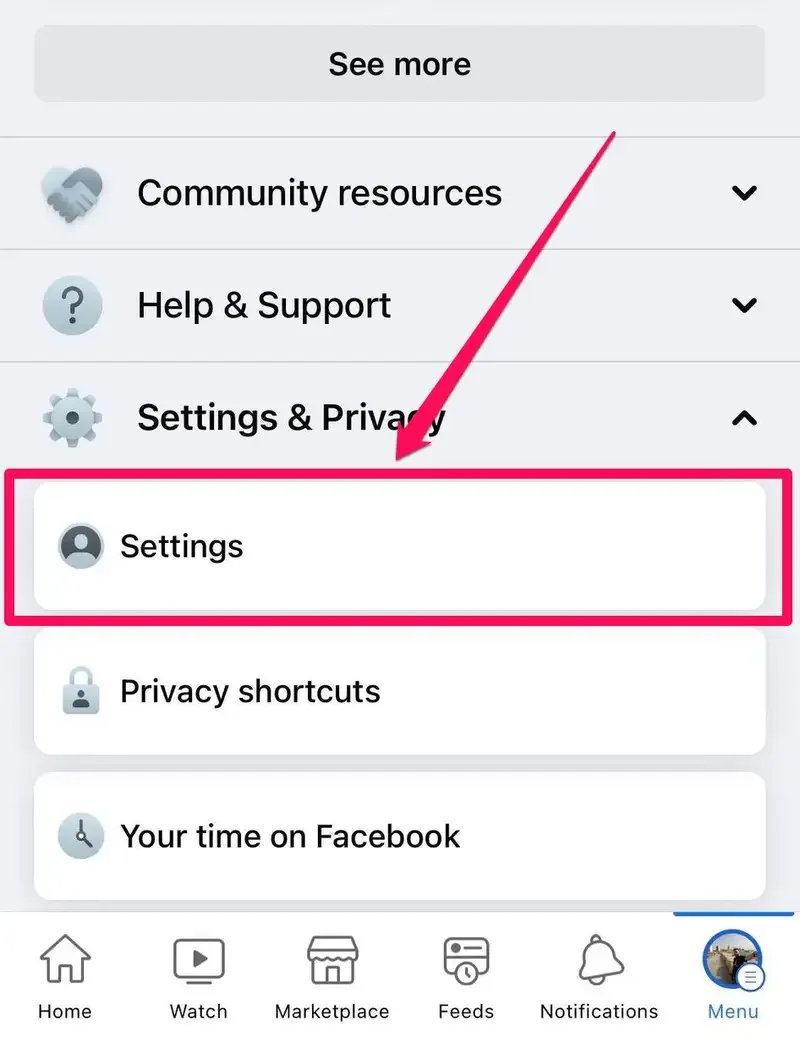
1. Facebookアプリ右下の「メニュー(三本線マーク)」をタップ
2. 右上の歯車アイコン(設定)をタップし、最上部の「Metaアカウントセンター」を選択
3. 「アカウント設定」項目内にある「個人の情報」をタップ
4. 「アカウントの所有権とコントロール」 > 「利用解除または削除」の順に進む
5. 削除対象のFacebookアカウントを選択し、「アカウントを削除」にチェックを入れて「次へ」をタップ
6. 退会理由のアンケートを選択(スキップ可能)後、パスワードを入力して「アカウントを削除」を確定
これで削除申請が完了します。画面上に削除完了の案内が表示され、自動的にログアウトされます。
【削除後の落とし穴】30日以内の復活ルールとMessenger・友達通知の真実
削除申請ボタンを押した直後に、すべてのデータが即座に消去されるわけではありません。Meta社は誤操作防止の安全策として「30日間の猶予期間」を設けています。
申請から30日以内であれば、メールアドレスとパスワードで通常通りログインし、「削除をキャンセル」を選択するだけでアカウントを元の状態で復活させることが可能です。しかし、30日を1分でも過ぎると本削除プロセスへと移行し、Metaのサーバーからすべての情報が恒久的に抹消されます。
また、友達への通知退会に関する仕様にも注意が必要です。アカウントを削除しても、Facebookの友達リストに「〇〇さんが退会しました」といった通知が送られることは一切ありません。相手側の画面では、あなたのプロフィールが突如消去され、過去のメッセージ相手の表示が「Facebookユーザー」に切り替わるのみです。突然の音信不通で心配をかけたくない大切な知人には、事前にメッセージ等で退会する旨を伝えておくと人間関係の摩擦を防げます。
パスワードを忘れた場合はどうする?ログイン不可時の削除ルート
長期間放置していた古いアカウントを整理したいものの、ログインパスワードや登録時のメールアドレスを忘れてしまい、Metaアカウントセンターにアクセスできないという相談が多く見られます。
セキュリティの都合上、ログインしていない状態から直接アカウントを削除する裏技は存在しません。必ず「パスワードの再設定」を行って一度ログイン権限を取り戻す必要があります。
ログイン画面の「パスワードを忘れた場合」をタップし、心当たりのある電話番号やメールアドレスを入力して認証コードを受け取ります。もし当時の連絡先がすべて使えない場合は、公的身分証明書(運転免許証やパスポートなど)の画像をMetaに送信し、本人確認を経てアカウントの復旧手続きを行う流れとなります。再ログインが成功した後に、前述の正規ルートで削除申請を行いましょう。
【Facebookアカウント削除】に関するよくある質問(FAQ)
Q1:Facebookアカウントを削除すると、Instagramアカウントも一緒に消えてしまいますか?
A1:Metaアカウントセンターで両者を連携させている場合でも、削除対象として「Facebookアカウント」のみを選択すれば、Instagramアカウントが勝手に削除されることはありません。それぞれ個別に管理・削除が可能です。
Q2:自分が管理しているFacebookページやグループはどうなりますか?
A2:管理者があなた1人しかいないFacebookページは、個人アカウントの削除と運命を共にして完全に消滅します。残したいページやグループがある場合は、退会前に必ず別のユーザーへ「管理者権限」を付与・移行しておいてください。
Q3:削除申請を出したのに、友達のメッセンジャー画面に自分の名前が残っているのはなぜですか?
A3:相手側のチャット履歴自体は削除されず残ります。ただし、あなたのアイコン写真は初期画像に置き換わり、名前は「Facebookユーザー」と表示され、相手から新しいメッセージを送信することはできなくなります。
Facebookのアカウント削除は、画面の奥深くに配置されたMetaアカウントセンターを経由する必要があるため、一見すると複雑に感じられます。しかし、事前のデータバックアップと連携サービスの切り替えさえ確実に済ませておけば、スマホから数分で安全に手続きを完了できます。
「完全に消去する決心がつかない」という場合は、まずはリスクのない一時的な利用停止から試し、支障がないことを確認した上で完全削除に踏み切るのも賢い選択肢です。自身のデジタル環境と人間関係をシンプルに整えるためのステップとして役立ててください。