iPhoneやiPadのアップデート時、ホーム画面に突如現れた白い正方形に幾何学模様のアイコン「フリーボード(Freeform)」。気になりつつも「どのようなツールなのか分からず、一度も触っていない」というユーザーは少なくありません。
フリーボードは、上下左右の境界線が存在しない「無限キャンバス」の上に、テキスト、手書きスケッチ、写真、PDF、Webリンクなどを自在に配置できるApple純正のデジタルホワイトボードです。個人用の思考整理ノートとしてはもちろん、複数人でのブレインストーミングやプロジェクト管理まで、使いこなせば日々の作業スピードを飛躍的に高めてくれます。
【基礎知識】Appleの「フリーボード」とは?料金の真相と基本機能
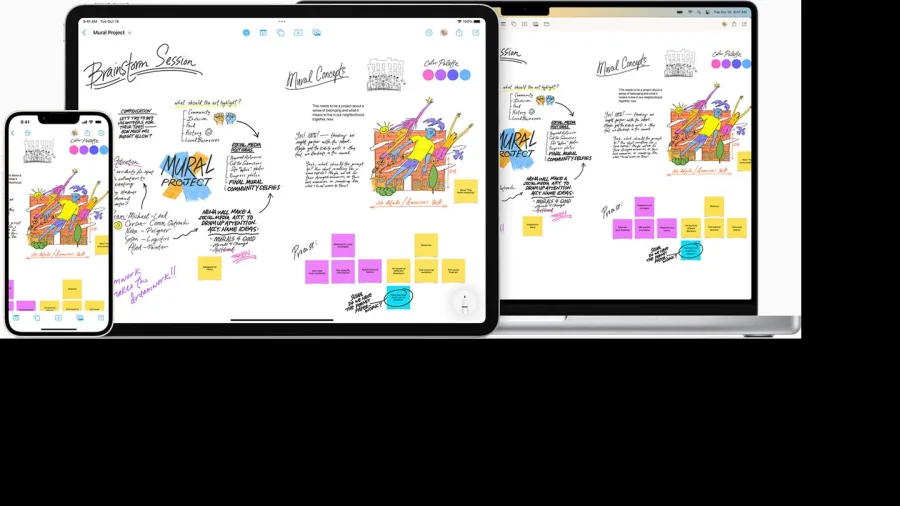
フリーボード(英語名:Freeform)は、iOS 16.2、iPadOS 16.2、macOS Ventura 13.1以降を搭載したApple製デバイスに標準インストールされている純正アプリケーションです。
最大の関心事である料金について結論を述べると、追加料金は一切不要の完全無料で提供されています。サードパーティ製のホワイトボードツール(MiroやMuralなど)で見られる「作成ボード数の制限」や「特定機能への課金プレッシャー」はありません。Apple IDとiCloudストレージの空き容量さえあれば、誰でも無制限にボードを作成して活用できます。
基本的な使い方は極めて直感的です。画面下部(または上部)のツールバーから、付箋、図形、テキストボックス、ペンツール、ファイル挿入の各アイコンを選択し、キャンバス上の好きな場所に配置していくだけ。ピンチイン・ピンチアウトで拡大縮小も自在に行えるため、全体の構想図を俯瞰しながら細部に詳細メモを書き込むといったダイナミックな作業がスムーズに完結します。
【iPad活用術】Apple Pencilの書き心地と手書きメモの可能性
フリーボードの真価が最も発揮されるデバイスがiPadとApple Pencilの組み合わせです。Apple純正アプリならではの最適化が施されており、ペン先の追従性(レイテンシーの低さ)や筆圧・傾き検知の精度は極めて優秀。紙のノートにペンを走らせているような滑らかな書き心地を実現しています。
手書き図形の自動補正機能も秀逸です。フリーハンドで丸や四角、矢印を描いたままペン先を一瞬静止させると、即座に均整の取れた幾何学図形へと変換されます。マインドマップの作成やフローチャートの設計を行う際、描画ツールを持ち替えるストレスがありません。
また、マス目やチェックリストをあらかじめ配置したオリジナルのテンプレートボードを1枚作っておき、それを複製して日々のタスク管理や勉強用ノートとして再利用する手法も、効率派ユーザーの間で定番化しています。
【共同編集・共有】オンライン会議で真価を発揮するリアルタイム共有方法
リモートワークやオンライン学習の場において、フリーボードは強力なコラボレーション基盤として機能します。共有方法は非常にシンプルで、画面上部の「共有」ボタンをタップし、メッセージやメール、あるいはリンクのコピーを通じて参加者を招待するだけです。
最大100人規模でのリアルタイム共同編集に対応しており、参加者全員が同時にキャンバスへ書き込みを行えます。オンライン会議中にフリーボードを開けば、参加者それぞれのカーソル位置や書き込みがリアルタイムで画面に反映されるため、「今どこを指して議論しているのか」が視覚的に一目瞭然です。
FaceTimeとの連動はもちろん、ZoomやGoogle Meetの画面共有機能と組み合わせることで、言葉だけでは伝わりにくい抽象的なアイデアの可視化が劇的にスムーズになります。
【徹底比較】フリーボード vs Goodnotes|使い分けの基準と決定的な違い
iPadの手書きアプリとして圧倒的な知名度を誇る「Goodnotes」とフリーボードのどちらを使うべきか、悩む方も多いはずです。両者は似ているようで、コンセプトと用途が明確に分かれています。
フリーボードの強みは「ページ概念のない無限の広がり」と「マルチメディア要素の混在」です。アイデア出し、ブレーンストーミング、ムードボードの作成、プロジェクト全体の相関図など、枠にとらわれない思考の発散に最適化されています。完成した全体図はワンタップでPDF書き出しができるため、議事録や企画書ドラフトとして関係者へ即座に配布可能です。
一方のGoodnotesは、A4などの規格サイズをベースにした「ページめくり型ノート」の管理や、手書き文字の高精度な検索、PDF資料への注釈付けに強みを持っています。体系的な勉強ノートや書類ファイリングにはGoodnotes、発想を広げるディスカッションや初期構想にはフリーボード、という使い分けが最も合理的です。
【メリット・デメリット】Windowsでの閲覧や同期できない原因と対策
多機能なフリーボードですが、導入前に把握しておくべきメリットとデメリットが存在します。
【主なメリット】
・Apple製デバイス間(iPhone、iPad、Mac)でのシームレスな同期
・完全無料かつ広告・機能制限なし
・直感的なUIでツールの学習コストがほぼゼロ
【主なデメリットと注意点】
最大のネックとなるのがWindowsやAndroid端末との互換性です。現在、フリーボードはApple端末専用アプリとして設計されており、Windowsユーザーが共同編集に参加するハードルは高めです。Windows PCで閲覧・確認したい場合は、ボードをPDFや画像形式で書き出して共有するか、Web版iCloud経由での限定的なアクセスを利用する必要があります。
また、「端末間で同期できない」というトラブルに直面した場合、主な原因は以下の3点に集約されます。
1. iCloud設定の不備:設定アプリの「Apple ID」>「iCloud」内で「フリーボード」のトグルがオフになっている。
2. iCloudストレージの容量不足:空き容量が枯渇しているとデータが同期されない。
3. OSバージョンの不一致:片方の端末のOSが古い場合、同期エラーや表示崩れが発生する。
【フリーボードとは】に関するよくある質問(FAQ)
Q1:Windows PCやAndroidスマホからでもフリーボードを使えますか?
A1:専用アプリは提供されていません。基本的にはApple製品(iOS、iPadOS、macOS)専用の機能となります。他OSのユーザーへ内容を共有したい場合は、キャンバスをPDFや画像データとして書き出して送信するのが確実です。
Q2:作成したボードは相手にそのまま送信・印刷できますか?
A2:可能です。共有メニューから「PDFとして書き出し」を選択することで、キャンバス全体を1枚のPDFデータに変換してメール送信やAirDrop、プリンター印刷が行えます。
Q3:手書きした文字や図形を後から移動したり拡大縮小したりできますか?
A3:自由に行えます。投げなわツールで対象の手書き部分を囲むだけで、位置の移動、サイズ変更、色の変更、複製などが簡単に行えます。
Appleのフリーボードは、単なる手書きメモアプリにとどまらず、個人の思考を整理し、チームの共創を促す強力なデジタルワークスペースです。
完全無料で利用できる上、Apple Pencilとの親和性やリアルタイム共有のレスポンスは純正ならではの完成度を誇ります。まずはiPadやiPhoneで新しいボードを立ち上げ、頭の中にあるタスクやアイデアを自由に書き出してみることから始めてみてはいかがでしょうか。