手元のiPhoneやMacが現在AppleCare+に加入しているかどうか、正確に把握できているでしょうか。「画面が割れて修理に出したい」「バッテリーの減りが早くなった」という場面で、手厚い保証が受けられるかどうかは修理費用の総額を大きく左右します。高機能化に伴い修理単価が高騰する2026年現在、保証の有無は数万円単位の出費差に直結する死活問題です。
購入から時間が経つと、2年間の買い切り型だったのか、それとも月額プランで自動更新されているのか、契約プラン自体を見失ってしまうケースが後を絶ちません。今回は、シリアル番号を使った一発検索からデバイスの設定画面で完結する裏ワザ、さらには解約時の返金ルールやバッテリー無償交換の適用条件まで、知っておくべき確認手順を分かりやすく整理しました。
【3秒で完了】iPhoneやiPadの設定画面から保証状況を確認する最短ルート
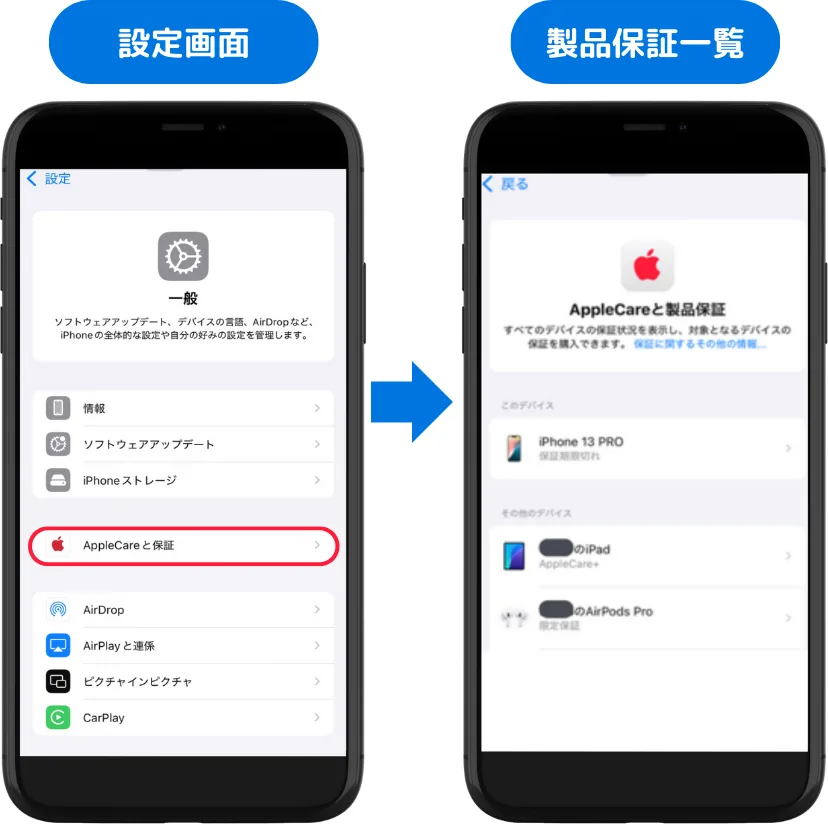
手元に端末がある場合、最も素早くAppleCareの保証状況を確認できるのがデバイス自体の設定アプリです。ブラウザを開いてシリアル番号をコピー&ペーストする手間すら必要ありません。
手順は極めてシンプルです。ホーム画面から「設定」>「一般」>「情報」>「AppleCare & 保証」(iOSのバージョンによっては「AppleCare+」または「保証範囲」)へと進みます。画面上部に現在契約中のプラン名が表示され、「AppleCare+」「AppleCare+ 盗難・紛失プラン」、あるいは「限定保証」などのステータスが明記されます。
このiPhoneの保証確認を設定画面で行う最大のメリットは、契約終了日や月額プランの次回更新日、さらには過失や事故による損傷に対する修理サービス適用の可否がグラフィカルに一目で把握できる点にあります。手元の端末が動く状態であれば、まずはこのルートをチェックするのが鉄則です。
【シリアル番号で一発】公式Webサイト「保証状況の確認」を使う方法
「端末の画面が割れて操作できない」「家族のデバイスや保管してあるMacの保証を確認したい」という場合には、ブラウザから使えるAppleサポートの保証状況の確認(公式ツール)が活躍します。
Apple公式サイト内にある専用ページ「保証状況の確認(Check Coverage)」にアクセスし、該当デバイスのシリアル番号と画面に表示されるセキュリティコードを入力するだけで、瞬時に詳細なサポート適用状況が表示されます。AppleCare+の加入確認をシリアル番号ベースで行うこの方法は、手元にデバイスの実機がなくても、購入時の領収書や製品パッケージのバーコード欄に記載された英数字さえ分かれば照会可能です。
Macの場合は画面左上のAppleメニューから「このMacについて」、iPhoneやiPadであれば本体の背面やSIMトレイ(モデルによる)にもシリアル番号が刻印されています。中古売買やフリマアプリでの取引前に、相手の端末が有効な保証期間内にあるかを見極める手段としても頻繁に活用されています。
【詳細な契約内容】Apple IDでサインインする「マイサポート」の活用術
単に「保証が残っているか」だけでなく、月額料金の請求状況や過去の修理履歴、支払い方法まで深く把握したいなら、Appleが提供する会員ポータル「マイサポート」でのAppleCare確認がベストです。
マイサポート(mysupport.apple.com)へアクセスし、対象デバイスに紐づいているApple Account(Apple ID)でサインインすると、自分が所有するすべてのApple製品が一覧でリストアップされます。それぞれの製品カードをクリックすれば、以下のような深い契約情報まで把握できます。
・アップルケアの契約内容の確認方法:一括購入か月額プランか、補償開始日と終了日
・AppleCare+の月額プラン継続確認:サブスクリプションの自動更新日と紐づくクレジットカード情報
・AppleCare+ 盗難紛失プランの確認:「探す」機能が有効化されているかどうかのチェックステータス
・過去に利用したエクスプレス交換サービスや持ち込み修理の対応履歴
特にアップルケアプラスの保証期間の調べ方で迷った際、複数端末を一括管理できるマイサポートは、Apple製品を複数台併用しているユーザーにとって最も信頼できる情報源となります。
【バッテリー&過失故障】無償交換の基準と保証対象外になる落とし穴
AppleCare+の恩恵を最大限に受けるために把握しておきたいのが、日常で最も頻度の高い「バッテリー劣化」と「物理的破損」の適用ボーダーラインです。
まずiPhoneのバッテリー交換でAppleCareの対象確認を行う場合、明確な数値基準が存在します。設定アプリ内の「バッテリー」>「バッテリーの状態と充電」で確認できる「最大容量」が80%未満に低下している場合、保証期間内であれば完全に無償で純正バッテリー交換を受けられます。80%以上の段階では予防的交換であっても有償となる点には注意してください。
また、画面割れや背面ガラスの破損などは手厚い過失補償の対象となり、通常数万円から十数万円かかる修理が数千円程度の自己負担金で済みます。しかし、以下のようなAppleCareの保証対象外となる理由に抵触すると、サービス適用を拒否されるケースがあります。
・非正規修理店で純正外パーツを取り付けた痕跡がある場合
・故意による破壊や、原型をとどめないほどの破滅的な損傷
・盗難・紛失プランにおいて、紛失時にデバイスの「探す(Find My)」が無効化されていた場合
・日常使用による単なる擦り傷やへこみなど、動作に支障のない外観上の経年劣化
万が一のトラブル時に「補償が使えない」という事態を避けるためにも、正規ルートでの利用規約はしっかり頭に入れておく必要があります。
【解約と返金】機種変更時の払い戻し手続きと知っておくべき注意点
意外と知られていないのが、デバイスの買い替えや下取りに伴うAppleCareの解約と返金の確認ルールです。
デバイス購入時に2年間(Macは3年間)のプランを一括前払いで契約していた場合、期間の途中でデバイスを手放しても保証は自動解約されません。Appleサポート窓口(電話またはオンライン)へ連絡して解約を申し出ることで、残存期間に応じた日割り・月割り計算による返戻金を受け取ることができます(過去の修理サービス利用履歴等による所定の控除あり)。
一方、近年主流となっている月額払い(または年額自動更新)プランの場合、解約手続きを行った次回の請求サイクルをもって保証が終了し、過去支払い分の返金はありません。新しい端末へAppleCareの契約自体を自動移行することはできないため、古い端末のサブスクリプションを停止し、新端末側で改めて新規加入手続きを踏む必要があります。
【アップル ケア プラス 確認】に関するよくある質問(FAQ)
Q1:購入から30日以上経った後でもAppleCare+に加入できているか確認できますか?
A1:はい。設定アプリの「情報」欄や公式の「保証状況の確認」ページでいつでも確認可能です。ただし、AppleCare+の新規加入自体は原則として製品購入後30日以内(店舗での実機診断を経る場合は一部例外あり)に限られます。
Q2:シリアル番号を入力しても「保証状況を確認できません」と出るのはなぜですか?
A2:購入直後でAppleのサーバーに購入日情報が反映されていないか、入力した英数字(「0」と「O」、「1」と「I」など)に誤りがある可能性があります。正規店以外で購入した場合は、購入証明書(レシート等)をAppleサポートに提示して登録を依頼する必要があります。
Q3:月額プランのAppleCare+はいつまで継続できますか?
A3:月額プランはユーザーが自ら解約するか、Appleがその製品の修理用純正パーツの供給を終了(ビンテージ製品・オブソリート製品へ移行)するまで、2年を超えても毎月更新して保証を維持し続けることができます。
高価格化が進む最新のデジタルデバイスにおいて、AppleCare+は万一の事故から家計を守る強力なセーフティネットです。しかし、契約期間や更新タイミング、バッテリーの消耗度合いを把握していなければ、無駄な月額費用を払い続けたり、せっかくの無償サポート権利を失効させてしまうリスクもあります。
設定画面やシリアル番号検索、マイサポートを使い分ければ、現在のステータスを即座に特定できます。修理や機種変更を検討する前に、まずは手元のデバイスの保証状況を正確にチェックし、最適なメンテナンス計画を立てていきましょう。