Googleフォトに預けていた思い出の写真や動画を、iPhoneの「写真」アプリ(カメラロール)へ戻したい場面は少なくありません。機種変更やクラウドストレージの見直し、Apple独自の写真編集機能やAI機能をフル活用したいといった理由から、iPhone本体やiCloudへデータを引き戻すニーズが高まっています。
一方で、「GoogleフォトからiPhoneの写真アプリへ直接戻す方法がわかりにくい」「何千枚もある写真を手作業で保存するのは途方に暮れる」と悩む声も多く聞かれます。実は、端末単体で手軽に行える操作から、公式のクラウド間直接転送サービスを使った完全な一括ダウンロードまで、用途に応じた明確な手順が確立されています。
なぜ今?GoogleフォトからiPhoneへ写真を移動させる理由
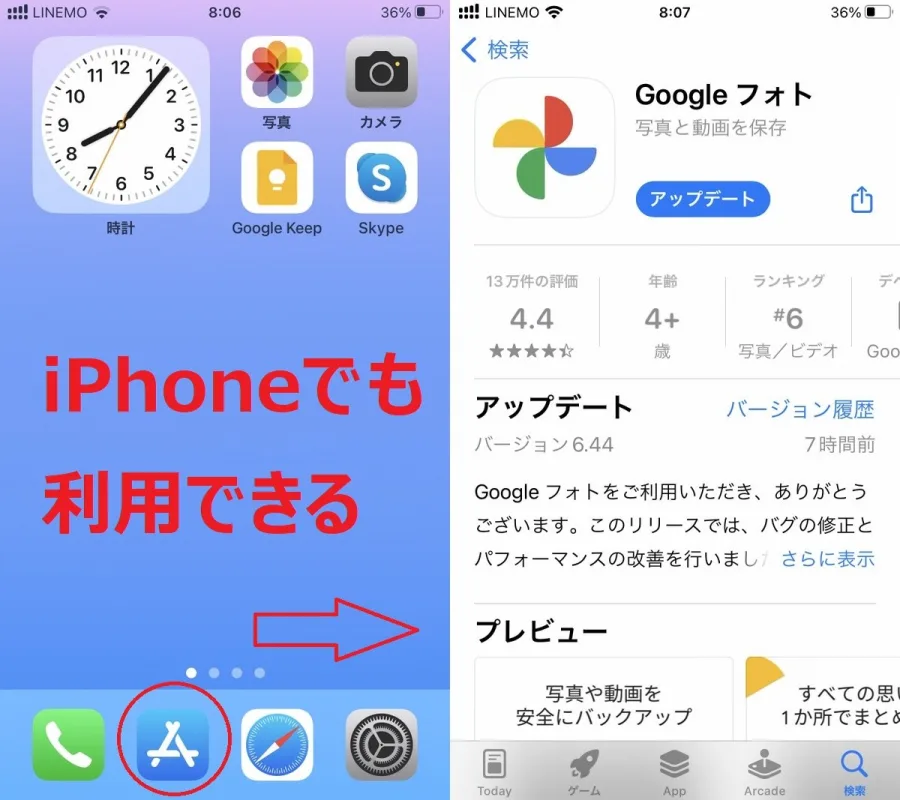
かつて容量無制限バックアップで圧倒的なシェアを獲得したGoogleフォトですが、無料枠の15GB上限(GmailやGoogleドライブと共有)に達し、ストレージ運用の見直しを迫られるケースが増えています。特にiPhoneユーザーの間では、Apple OneやiCloud+のファミリー共有へ一本化する動きが活発化しています。
また、最新のiOSに搭載された高度な画像認識・検索機能やローカル編集ツール、写真ウィジェットを快適に使うためには、データがiPhoneのカメラロールやiCloud上に存在している必要があります。GoogleフォトからiPhoneへ写真移動を行う最大のメリットは、オフライン環境でも瞬時に高解像度データへアクセスできるようになり、iOSエコシステムの利便性を最大限に引き出せる点にあります。
【パソコンなしでOK】GoogleフォトからiPhoneの写真アプリへ戻す基本操作
「パソコンを持っていない」「直近の数枚〜数十枚だけを素早く戻したい」という場合は、iPhoneのGoogleフォトアプリから直接操作するのが最もスムーズです。
手順はシンプルです。Googleフォトアプリを開き、iPhoneへ戻したい写真を長押しして選択状態にします。複数の写真を選びたい場合は、指を滑らせるようにドラッグ操作を行うことで、数十枚単位をまとめて選択できます。画面上部または下部に表示される共有アイコンをタップし、メニューから「〇枚の画像を保存」(または「デバイスに保存」)を選択するだけで、iPhoneのカメラロールに高画質なまま書き出されます。
ただし、このアプリ内操作は一度に数百枚〜数千枚を選択するとアプリがクラッシュしたり、通信エラーで中断したりする弱点があります。日常的な数十枚程度の復元に適した手法と位置づけておくのが安全です。
【大量データ対応】GoogleフォトからiPhoneへ一括保存・iCloud移行する決定版
何千枚、何万枚もの写真や動画を一括でiPhoneおよびiCloudへ移送する場合、手動ダウンロードでは膨大な時間と労力がかかります。ここで活用すべきなのが、GoogleとAppleが連携して提供している公式のデータ直接転送サービスです。
ブラウザから「Google データ エクスポート(Google Takeout)」へアクセスし、写真データの転送先として「Apple - iCloud 写真」を指定します。Apple IDでの認証を完了させると、バックグラウンドのサーバー間でデータが自動転送されます。iPhone端末の通信量やバッテリーを消費することなく、数日から数時間でGoogleフォト内のアルバムやメタデータ(撮影日時・位置情報)を保持したままiCloud写真へ丸ごと移行できます。
iCloudを経由せずiPhoneの本体ストレージに直接zipファイルとして取り込みたい場合は、Googleデータエクスポートでアーカイブを作成し、iPhoneの「ファイル」アプリ経由でダウンロード・解凍して写真アプリへ読み込ませるルートも有効です。
「ダウンロードできない」「写真アプリに復元されない」時の原因と対策
Googleフォトから写真をダウンロードしようとしても保存ボタンが表示されない、あるいは保存処理が途中で止まってしまうトラブルには、明確な原因が存在します。
最も多い要因がiPhone本体の空き容量不足です。Googleフォト側で圧縮表示されていた写真であっても、端末にダウンロードする際はオリジナルファイルとして保存されるため、予想以上の空き容量を消費します。移行前には「設定」>「一般」>「iPhoneストレージ」から十分な空き領域を確保しておく必要があります。
次に確認すべきはアクセス権限です。iPhoneの「設定」>「Googleフォト」>「写真」において、アクセス権が「フルアクセス」になっているか確認してください。ここが「なし」や「制限付き」になっていると、カメラロールへの書き出し権限がブロックされます。長時間のダウンロード時は、画面の自動ロックを一時的に解除し、安定したWi-Fi環境下でアプリを前面表示にしておくことも失敗を防ぐポイントです。
【最重要】Googleフォトの写真を消すとiPhoneの写真も消える?事故を防ぐ鉄則
写真移行後に多くのユーザーがつまずくのが、「Googleフォトの容量を空けるために写真を削除したら、iPhoneのカメラロールからも写真が消えてしまった」という同期トラブルです。
Googleフォトアプリ内でそのままゴミ箱アイコンをタップすると、端末内の写真まで連動して削除されてしまいます。iPhone側に写真を残したままGoogleフォトのクラウドデータだけを安全に消去したい場合は、以下のいずれかの方法を徹底してください。
1つ目は、Googleフォトアプリ内の「デバイスの空き容量を増やす」機能を使う方法です。この機能は「すでにクラウドへバックアップ済みの端末内写真」だけを自動検知してiPhoneから削除するものですが、逆にGoogleフォト側だけを消したい場合はブラウザ版(SafariやChrome)からGoogleフォトにログインし、Web上で削除を実行します。Webから削除すれば、iPhone本体のカメラロールにある写真データに干渉することはありません。
画質劣化を防ぐ!撮影日時・位置情報を保持して移行する注意点
写真データを移し替える際、SNS経由の保存やスクリーンショットのようにメタデータが失われてしまうと、iPhoneの写真アプリ上で撮影順に並ばず、整理が困難になります。
Googleフォトから直接書き出し、または公式転送ツールを利用した場合、EXIF情報(撮影日時、カメラの設定値、GPS位置情報)は原則として完全に保持されます。ただし、Googleフォト上で「保存容量の節約画質(旧高画質)」でアップロードされていたデータは、すでに元の元画像より不可逆圧縮されているため、iPhoneへ戻してもアップロード前の画質には戻りません。
オリジナル画質のまま保持したい場合は、Googleフォトのバックアップ設定が「元の画質」になっていたかを確認した上で移行を進めることが重要です。Live Photos(ライブフォト)の動画部分や連写データ(バースト)も、公式のクラウド直接転送ルートを使うことで欠落を防ぎやすくなります。
【GoogleフォトからiPhoneへの写真移行】よくある質問(FAQ)
Q1:GoogleフォトからiPhoneに写真を戻すと、写真アプリの「日付」はバラバラになりませんか?
A1:Googleフォトアプリからの保存やデータ直接転送機能を使用すれば、写真ファイルに埋め込まれた撮影日時(EXIF情報)がそのまま引き継がれます。iPhoneの写真アプリ上でも「撮影日順」に正しく配置されるため、日付が狂う心配はありません。
Q2:パソコンを使わずに数千枚の写真を戻す場合、最も通信制限に優しい方法は?
A2:ブラウザから利用できる「GoogleからiCloudへの直接転送サービス」が最適です。GoogleのサーバーからAppleのサーバーへ直接クラウド間でコピーされるため、iPhone端末側のギガ(通信容量)を一切消費せずに全データを移行できます。
Q3:iPhoneへ保存が完了した後、Googleフォトアプリをアンインストールしても写真は残りますか?
A3:iPhoneのカメラロールに保存が完了していれば、Googleフォトアプリを削除(アンインストール)してもiPhone内の写真が消えることはありません。ただし、削除前に必ず「写真」アプリを開き、目当てのデータが問題なく閲覧できるか確認してください。
GoogleフォトからiPhoneの写真アプリへの移行は、戻したい写真の枚数と利用環境によって最適な手段が分かれます。日常の数枚であればアプリからの手動保存、ライブラリ全体の引っ越しであればGoogleとAppleの公式直接転送を活用するのが合理的です。
写真や動画はかけがえのない個人資産です。ストレージ容量の事前確保や削除時の同期ルールを正しく把握し、大切な思い出を高画質のままiPhoneへスムーズに引き継ぎましょう。