デジタル一眼レフカメラやアクションカメラで撮影した写真や動画を、パソコンを開かずにその場でiPhoneへ転送してSNSに投稿したい。あるいは、iPhoneのストレージ容量が逼迫したため、外部メディアへ素早くバックアップしたい——。こうしたニーズは年々高まっています。
かつてはパソコンを経由したデータ移行が一般的でしたが、現在は専用のSDカードリーダーをiPhoneに直結するだけで、誰でも数タップで写真や4K動画を双方向にやり取りできる環境が整いました。本稿では、最新のiOS環境における確実なデータ移行ステップから、読み込めないトラブルの解決策、失敗しないリーダー選びまでを分かりやすく解説します。
【2026年最新】PCなしで完結!SDカードからiPhoneへのデータ移行手順
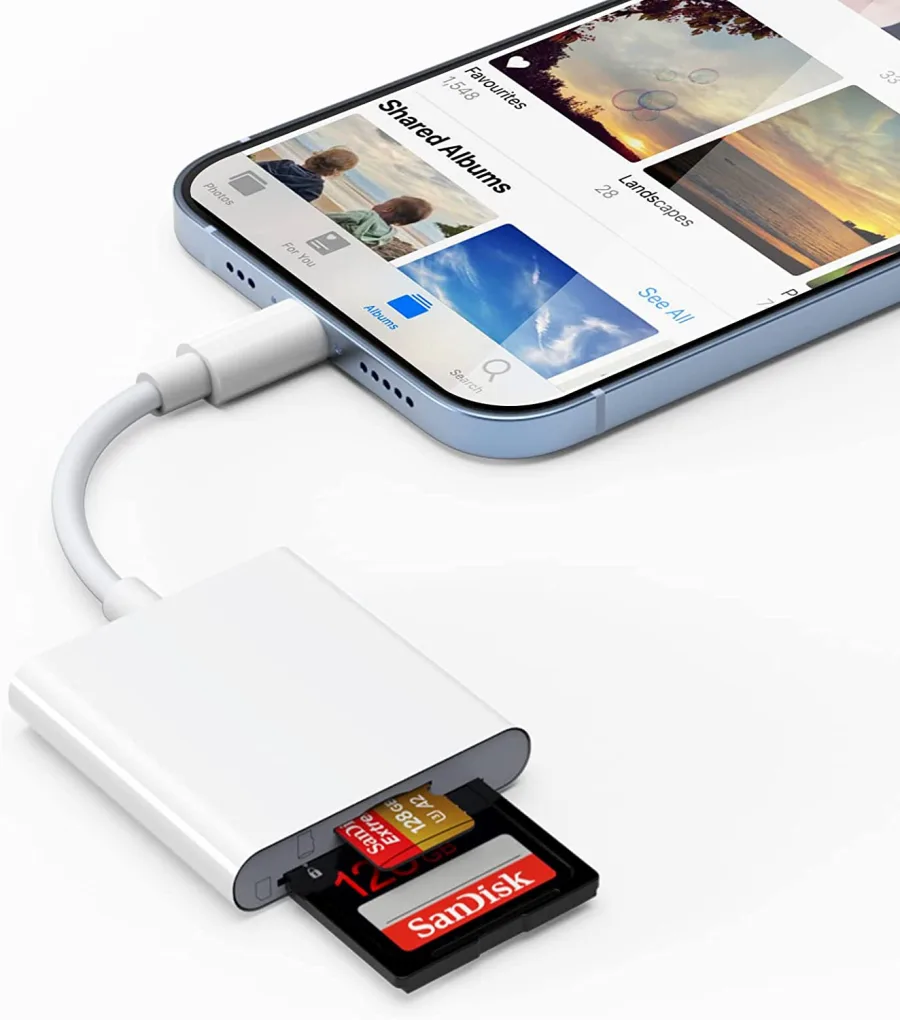
パソコンを一切使わずにSDカードのデータをiPhoneへ取り込む方法は、主に「写真アプリのインポート機能を使う方法」と「ファイルアプリから読み込む方法」の2通りが存在します。普段使いの気軽な写真共有であれば「写真」アプリ、RAWデータやフォルダ階層をそのまま管理したい場合は「ファイル」アプリを使うのが鉄則です。
最も手軽な「写真」アプリ経由の手順は次の通りです。
1. SDカードをカードリーダーにセットし、iPhoneの充電端子(USB Type-CまたはLightning)に接続します。
2. 自動的に「写真」アプリが起動し、画面下部に「読み込み」タブが表示されます(自動で開かない場合は手動で「写真」アプリを起動)。
3. SDカード内のサムネイル一覧から、取り込みたい写真・動画を選択して「読み込み」をタップします。
4. 「選択項目を読み込み」または「すべて読み込み」を選べば、即座にiPhoneのカメラロールへ保存されます。
5. 転送完了後、SDカード内の元データを削除するか保持するかを選択して完了です。
特別なサードパーティ製アプリをインストールする必要がなく、OS標準の機能だけで完結する手軽さが最大の魅力と言えます。
iPhone 15/16以降のType-Cと従来のLightning|リーダー選びと転送速度の違い
iPhoneの端子仕様によって、使用するSDカードリーダーの選び方とデータ転送スピードは大きく異なります。
iPhone 15シリーズ以降に採用されたUSB Type-C端子を搭載するモデル(ProシリーズはUSB 3の最大10Gbps対応)では、汎用的なUSB-Cカードリーダーがそのまま利用できます。UHS-II対応の高速SDカードリーダーを組み合わせれば、数十ギガバイトに及ぶ4K・8K動画ファイルも数十秒で転送が完了する圧倒的なスピードを体感できます。
一方、iPhone 14以前のLightning端子を搭載するモデルでは、リーダーの選定に注意が必要です。安価なノーブランド品はiOSのアップデートで使用不能になるケースが多いため、「Apple純正 Lightning - SDカードカメラリーダー」またはAppleの規格認証を受けた「MFi(Made for iPhone)認証品」を選ぶのが確実です。Apple純正リーダーは耐久性と接続の安定性に定評があり、長年ユーザーから高い信頼を獲得しています。
写真アプリだけじゃない!「ファイル」アプリを使った読み込み・保存先のガイド
デジカメ写真の転送だけでなく、仕事の書類データやPDF、RAW現像前の元ファイルなどを扱う場合は、標準の「ファイル」アプリを活用するのが最適です。
「ファイル」アプリを起動して「ブラウズ」画面を開くと、「場所」の項目にセットしたSDカードのドライブ名(「NO NAME」やカードの型番など)が表示されます。ここをタップすれば、パソコンのエクスプローラーやFinderと同じ感覚でフォルダ内の階層構造を直接確認できます。
iPhone内部ストレージへの保存先を指定したい場合は、対象のデータを選択した状態で画面下の共有アイコンから「“ファイル”に保存」>「このiPhone内」を選択します。また、SDカード内の動画や写真を直接「写真」アプリ(カメラロール)へ送りたい場合も、ファイルアプリ上で対象を選び「画像を保存」をタップするだけでスムーズに移行が可能です。
デジカメの高画質写真や4K動画をiPhoneへ移動させる実践テクニック
ミラーレス一眼やGoProなどのアクションカメラで撮影した大容量コンテンツをiPhoneへ移す際、転送が途中で止まってしまったり、アプリがクラッシュしたりする事例が見受けられます。大容量データを安定して移行させるには、いくつかのコツを押さえておく必要があります。
第一に、大量の動画や高解像度写真を一度に全選択して転送しないことです。数十枚から100枚程度ずつ小分けにして読み込むことで、iPhoneのメモリ負荷を抑え、転送エラーのリスクを最小限に抑えられます。
第二に、給電ポート付きのリーダーを活用する方法です。消費電力の大きい大容量SDXCカードやポータブルSSDを接続する場合、iPhoneからのバスパワー給電だけでは電力が不足し、転送が強制終了することがあります。充電ケーブルを同時に挿せるパススルー給電対応のカードリーダーを使用すれば、バッテリー残量を気にせず長時間の安定転送が実現します。
「SDカードを認識しない」トラブルの主要な原因と即効リセット術
カードリーダーを接続したものの「画面に何も表示されない」「ファイルアプリにドライブが出てこない」というトラブルに直面した場合、主な原因は以下の5点に集約されます。
1. フォーマット形式の不一致: iPhoneがネイティブ対応している主なファイルシステムは「exFAT」「FAT32」「APFS」です。Windows専用の「NTFS」形式で初期化されたSDカードはiPhone上で読み書きができません。この場合はPC等で必要なデータを退避させた後、exFAT形式で再フォーマットを行う必要があります。
2. カードリーダーの接触不良・端子のホコリ: iPhoneの充電口やSDスロット内に溜まった糸くず・ホコリが原因で通電が不安定になるケースが多発しています。エアダスター等で端子部を清掃し、奥までしっかり差し込み直してください。
3. 電力不足(アクセサリの消費電力が大きすぎる): 画面に「アクセサリを使用できません」と警告が出る場合、前述の通り給電ポート付きアダプタを介して電源を供給してください。
4. iOSの一時的なシステムエラー: リーダーを抜いた状態でiPhoneを一度強制再起動し、再起動完了後にカードをリーダーに挿してからiPhoneへ接続すると正常認識されることがよくあります。
5. SDカードの書き込み保護スイッチ: カード側面の物理ロック(LOCK)がONになっていると、読み書きの動作がブロックされる場合があります。ツマミの位置を確認しましょう。
逆にiPhoneの空き容量を増やせる?SDカードへの双方向転送とバックアップ術
iPhoneとSDカードの連携は、カードからiPhoneへ読み込むだけの一方通行ではありません。iOSの「ファイル」アプリを使えば、iPhone内のデータをSDカードへ書き出す「双方向転送」が自由自在に行えます。
旅行先でiPhoneの空きストレージがゼロに近づいた場合でも、以下の手順でSDカードへ写真や動画を避難させることができます。
1. 「写真」アプリでバックアップしたい写真や動画を選択します。
2. 左下の共有ボタンをタップし、メニューから「“ファイル”に保存」を選択します。
3. 保存先の選択画面で接続中の「SDカード名」を指定し、任意のフォルダを開いて右上の「保存」をタップします。
4. SDカードへの書き込みが完了したことを確認した後、iPhoneの「写真」アプリから元のデータを削除し、「最近削除した項目」からも完全削除します。
クラウドストレージの有料プランを契約しなくても、手元にあるSDカードを外付けストレージとして有効活用できるため、通信量を消費したくないオフライン環境でも非常に重宝するテクニックです。
【sd カード から iphone】に関するよくある質問(FAQ)
Q1:100円ショップで売っている格安のType-C用SDカードリーダーでも使えますか?
A1:iPhone 15以降のUSB-C搭載モデルであれば、ダイソーやセリア等で販売されている標準的なType-Cカードリーダーでも基本的に動作します。ただし、転送速度がUSB 2.0相当に制限されていたり、耐久性にバラつきがあったりするため、大容量の動画を頻繁に扱う場合は定評ある周辺機器メーカー(Anker、エレコム、バッファローなど)の製品を選ぶのが安全です。
Q2:SDカード内のRAW画像はiPhoneでもプレビュー・保存できますか?
A2:はい、iOSは主要カメラメーカー(Sony、Canon、Nikon、FUJIFILM等)のRAWフォーマットに幅広く対応しています。「写真」アプリや「ファイル」アプリでサムネイルを確認・読み込みできるほか、Lightroomなどのモバイル向けRAW現像アプリへ直接インポートして編集することも可能です。
Q3:SDカードを挿しても「写真」アプリに「読み込み」ボタンが出ないのはなぜですか?
A3:SDカード内のファイル構造がデジカメ標準規格(DCIMフォルダ直下に画像が配置されている状態)になっていない場合、「写真」アプリは自動認識しません。パソコン等で作成したフォルダに画像を入れている場合は、「ファイル」アプリからSDカードを開いて手動で読み込むか、フォルダ階層を整理してください。
SDカードとiPhone間のデータ連携は、適切なカードリーダーと基本手順さえ把握していれば、パソコンを立ち上げる手間もなく数分で完結します。特にType-Cへの統一が進んだ現代のiPhoneでは、周辺機器の選択肢も広がり、これまで以上にスムーズなファイル転送が実現しています。
旅先でのリアルタイムなSNS共有から、万が一のストレージ容量不足を補う外部バックアップまで、SDカードの直結ワザをマスターして日々の撮影・データ管理をより快適にアップデートしていきましょう。